

 手把手:自建 PE 启动盘(UEFI)+ 进入 PE + 修复启动项 + 动态盘转基本盘 + 改盘符
这篇教程记录我常用的一套“PE 救援 U 盘”流程:自己制作 UEFI 启动的 PE 启动盘,开机从 UEFI 进入 PE;在 PE 里完成常见救援操作:修复 Windows 启动项、动态盘转基本盘、以及调整/统一磁盘盘符。文中需要配图的位置我都留了【图】占位,你可以把截图直接补上。
0. 阅读前必看(风险提示)
- 本文涉及分区表/启动项/动态盘转换等高风险操作:务必先备份重要数据。
- 动态盘转基本盘:很多方案会“需要删除卷/清空数据”,请在操作前确认工具的提示与是否无损。
- 如果你的系统盘使用了 BitLocker/设备加密:进入 PE 前请准备好恢复密钥,否则可能无法正常挂载/修复。
1. 准备材料
1.1 你需要准备
- 一个 U 盘:建议 8GB 起步,尽量用质量好一点的,后续可以永久保存呀。
- 一台 Windows 电脑(用来制作启动盘)。
- 一个 PE 镜像/PE 工具(任选其一):
1.2 建议先确认你的启动模式
- 绝大多数近些年的电脑都是 UEFI。
- 如果你装的是 Win10/Win11 且磁盘是 GPT,基本就是 UEFI 启动。
2. 方案:用 PE 工具一键制作 UEFI 启动盘(更省心)
你可以选你常用的 PE 工具(如微PE等)。不同工具界面不一样,但核心选项类似:制作 U 盘、勾选支持 UEFI、写入 PE。
2.1 制作步骤
- 将 U 盘插入电脑(注意:制作会清空 U 盘数据)。
- 打开 PE 制作工具:选择“U 盘模式/安装到 U 盘”。下载路径如下
微pe工具箱-下载
*请前往微软官方网站下载Windows ISO镜像,配合微软官方U盘制作工具或微PE工具箱安装。确保使用正版授权。目前只有11和10在不断更新。


- 重点选项:
- 勾选/确保支持 UEFI 启动(有的工具叫“UEFI 启动”“支持 EFI”“GPT/UEFI”等)。
- 如果有“分区格式/文件系统”选项:优先 FAT32(UEFI 兼容性最好)。


- 点击开始制作/安装。
- 制作完成后,安全弹出 U 盘。
3. 从 UEFI 启动进入 PE(两种常见方式)
3.1 方法一:开机 Boot Menu(推荐)
- 关机。
- 插入 PE U 盘。
- 开机狂按 Boot Menu 热键(不同品牌不同,常见:F12/F11/F9/Esc)。

- 在启动项里选择:带有 “UEFI: 你的U盘名称” 的那一项。

3.2 方法二:从 Windows 高级启动进入
- Windows 设置 → 系统 → 恢复 → 高级启动 → 立即重新启动。
- 疑难解答 → 高级选项 → 使用设备 → 选择 U 盘(UEFI)。
3.3 如果进不去(排错)
- 看不到 U 盘:换 USB 口(优先 USB-A 2.0)、换 U 盘、重新制作。
- 只有非 UEFI 选项:制作时可能没做成 UEFI(或文件系统不是 FAT32)。
- 安全启动(Secure Boot)导致无法启动:
- 有些 PE/Ventoy 需要关闭 Secure Boot,或启用兼容选项。
- 建议先尝试支持 Secure Boot 的 PE 方案。
5. 在 PE 里修复 Windows 启动项(UEFI/GPT 场景)
目标:解决“开机提示找不到系统/引导丢失/只能进 PE”等问题。
5.1 先判断启动方式与分区

在 PE 里打开磁盘工具(DiskGenius/分区助手等),检查是否存在:
- EFI System Partition(ESP):通常 100MB~500MB,FAT32
- Microsoft Reserved(MSR):一般 16MB(不一定显示)
- Windows 系统分区:通常是 C 盘所在

5.2 常见修复方式 1:用图形化工具“一键修复引导”
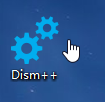
- 打开Dism++(或同类工具)。
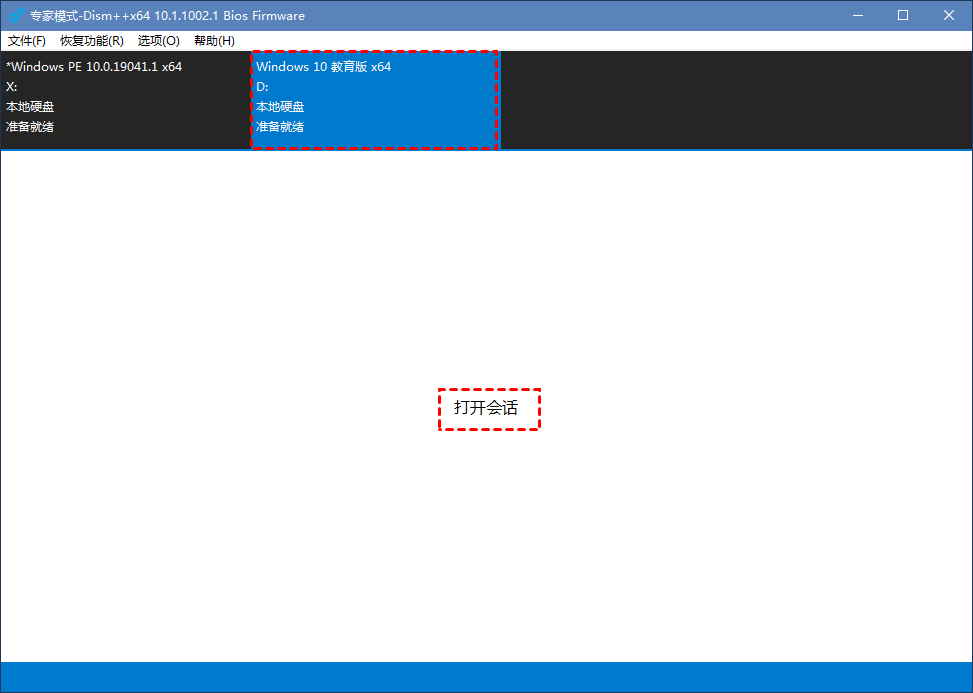
- 选中系统盘(一般是装 Windows 的那块硬盘)。
- 找到“工具/修复引导/重建 MBR/修复 EFI 引导”等菜单。
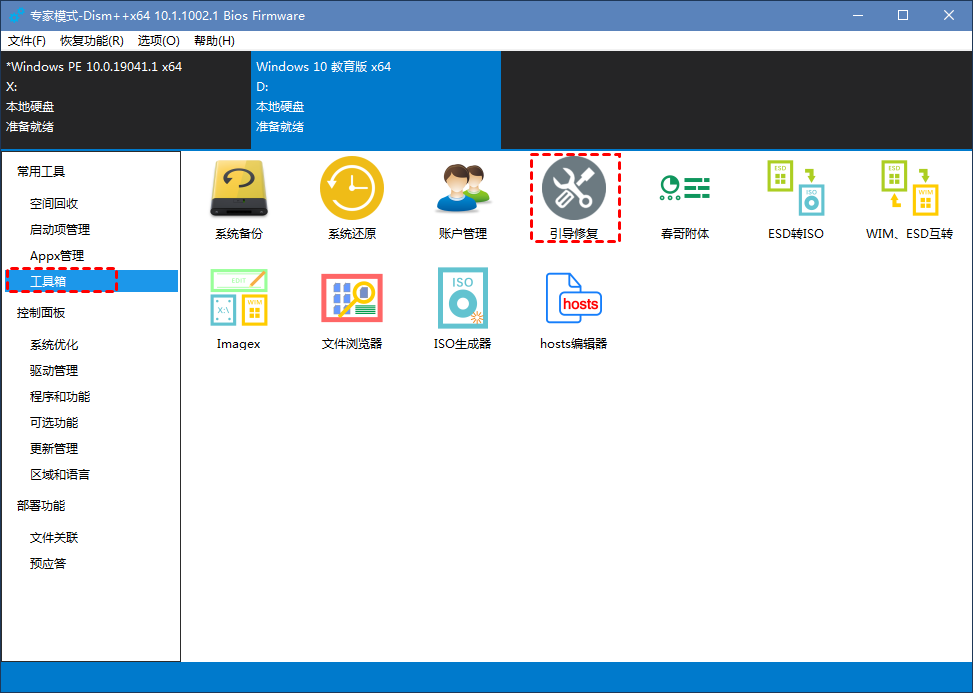
- 选择 UEFI/EFI 相关修复(如果工具有让你选)。
- 执行完成后重启,拔掉 U 盘测试。
6. 动态盘转基本盘(重点:先确认是否会丢数据)
动态盘(Dynamic Disk)在部分场景会导致 PE 工具/系统迁移/双系统等操作不方便。
6.1 先确认你的盘是不是动态盘
在 PE 的磁盘工具里看磁盘类型:
- 显示“Dynamic/动态”就是动态盘
- 显示“Basic/基本”就是基本盘

6.2 转换的常见路径
- 路径 A(可能无损,取决于工具与磁盘结构):
1) 用 DiskGenius / 傲梅分区助手 / 分区魔术师类工具,找“动态盘转基本盘”。
2) 按提示执行。
3) 转完后检查卷是否正常、数据是否可读。
- 路径 B(通用但大概率清空数据):
1) 备份所有分区数据。
2) 删除动态卷 → 转成基本盘 → 重新分区 → 还原数据。
6.3 我的建议
- 如果系统盘是动态盘:优先先做完整镜像备份(或至少备份关键文件)。
- 转换后,如果启动异常,再回到第 5 节修复引导。
7. 在 PE 里更改磁盘盘符(让 C 盘回归 C)
常见场景:系统恢复后盘符错乱、软件路径失效、PE 下盘符和系统内不一致。
7.1 先理解:PE 下看到的盘符不一定等于系统启动后的盘符
- PE 会按自己的规则临时分配盘符。
- 但如果你在 PE 里修改了“离线系统”的盘符映射(注册表/挂载点),可能会影响系统启动后盘符。
7.2 方式:仅在 PE 临时改盘符(不影响系统,适合当前操作)
1、打开软件,选择“文件”——“重新启动系统并运行DOS版DiskGenius软件”。
2、进入DOS版DiskGenius软件后,右击盘符,选择“指派新的驱动器号(盘符)”,即可更改盘符。
3、将盘符D改成C之后,右击C盘,选择“激活当前分区”。
4、点击工具栏“保存分区表”,然后重启计算机即可。
8. 常见问题(FAQ)
8.1 进 PE 看不到硬盘/看不到 NVMe
- 可能是 PE 缺存储驱动:更换更“新”的 PE,或在 PE 中加载 Intel RST/NVMe 驱动。
8.2 修复引导后还是进不了系统
- 检查 EFI 分区是否存在/是否损坏。
- 检查系统分区是否被 BitLocker 锁住。
- 检查 BIOS 里启动顺序是否还是从硬盘(Windows Boot Manager)。
🤗 总结归纳
- 制作 UEFI PE 启动盘:优先确保 UEFI 支持 + FAT32(或用 Ventoy)。
- 进入 PE:优先用 Boot Menu 选择 “UEFI: U盘”。
- 启动项修复:图形化工具一键修复不行就用 bcdboot 重建 EFI 引导。
- 动态盘转基本盘与盘符修改属于高风险操作:先备份,再动手。
📎 参考/工具
- Ventoy 官方项目(自行搜索/按需下载)
- DiskGenius(按需)
- 常用 PE 工具(按需)
主板bios设置大全 - 系统之家
主板bios设置大全 - 系统之家
所谓的 BIOS,是指电脑的基本输入输出系统(Basic Input-Output System),是集成在主板上的一个ROM芯片,其中保存有微机系统最重要的基本输入/输出程序、系统信息设置、开机上电自检程序和系统启动自举程序等。了解电脑的BIOS系统及相关设置对于日后操作和维
免费获取PE修复引导Win10系统的2种方法!
免费获取PE修复引导Win10系统的2种方法!
电脑不能成功引导Windows10系统怎么办?本文为你介绍了PE修复引导Win10系统的2种方法,立即获取详细内容。
- 作者:申小爱
- 链接:https://sxiaoai.512778.xyz/technology/pe-uefi-boot-usb-and-repair
- 声明:本文采用 CC BY-NC-SA 4.0 许可协议,转载请注明出处。
相关文章


